


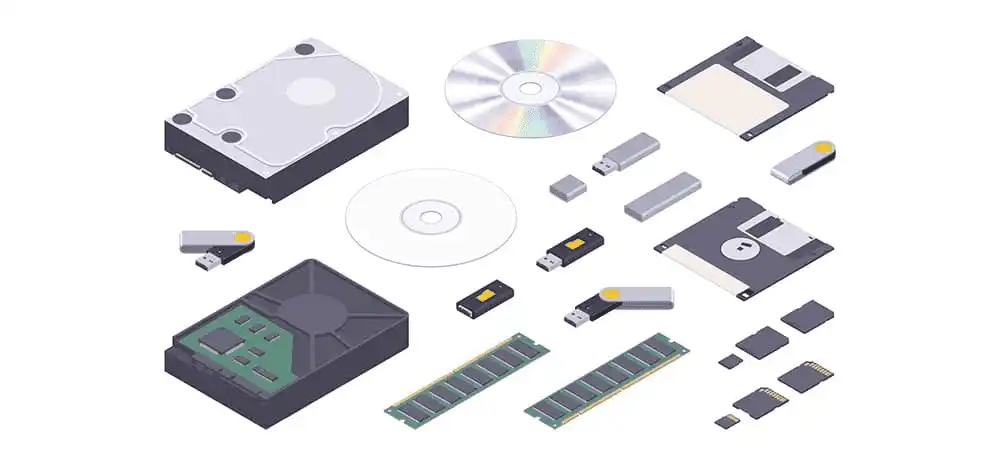
El rendimiento de una computadora puede verse gravemente afectado por la acumulación de archivos innecesarios y datos temporales. A medida que utilizamos nuestros dispositivos, se generan cachés y archivos temporales que, aunque inicialmente son útiles, pueden ocupar un espacio valioso y ralentizar el sistema. Por ello, es fundamental aprender a limpiar y optimizar el almacenamiento de tu PC para mantener su velocidad y eficiencia. En este artículo, exploraremos las diversas formas de limpiar la memoria caché, eliminar archivos temporales y optimizar el almacenamiento de tu computadora.
### Importancia de la Limpieza y Optimización del Almacenamiento
La limpieza regular de la memoria caché y otros archivos temporales es esencial para cualquier usuario que desee mantener su computadora en óptimas condiciones. Con el tiempo, la acumulación de datos innecesarios puede provocar una serie de problemas, como:
1. **Ralentización del Sistema**: La saturación de archivos temporales puede hacer que el sistema operativo y las aplicaciones funcionen más lentamente. Esto se traduce en tiempos de carga más largos y una experiencia de usuario frustrante.
2. **Dificultades en Actualizaciones**: Un sistema lleno de archivos innecesarios puede dificultar la instalación de actualizaciones de software, lo que puede dejar tu computadora vulnerable a problemas de seguridad.
3. **Bloqueos y Fallos**: La acumulación de datos puede provocar bloqueos inesperados y fallos en el sistema, lo que puede resultar en la pérdida de datos importantes.
Por estas razones, es crucial establecer una rutina de limpieza y optimización del almacenamiento. Esto no solo mejorará el rendimiento de tu computadora, sino que también prolongará su vida útil.
### Tipos de Archivos que Debes Limpiar
Antes de comenzar el proceso de limpieza, es importante entender los diferentes tipos de caché y archivos que pueden estar ocupando espacio en tu computadora:
– **Caché del Navegador Web**: Los navegadores almacenan imágenes, scripts y otros elementos multimedia de las páginas que visitas para acelerar su carga en futuras visitas. Sin embargo, si no se limpia regularmente, esta caché puede ocupar varios gigabytes de espacio.
– **Caché del Sistema Operativo**: Tanto Windows como macOS y Linux generan datos temporales que ayudan a facilitar tareas frecuentes. Cuando esta caché se llena de archivos obsoletos, el rendimiento del sistema se ve afectado.
– **Caché de Aplicaciones**: Cada programa que utilizas puede almacenar datos temporales. Desde editores de imágenes hasta suites de oficina, estos archivos pueden acumularse con el tiempo y ocupar un espacio considerable.
### Cómo Limpiar la Caché del Navegador
Limpiar la caché del navegador es uno de los pasos más sencillos y efectivos para liberar espacio en tu computadora. Aquí te mostramos cómo hacerlo en los navegadores más populares:
– **Google Chrome**: Presiona `Ctrl + Shift + Supr`. Selecciona el intervalo de tiempo y marca “Imágenes y archivos en caché”. Haz clic en “Borrar datos”.
– **Mozilla Firefox**: Presiona `Ctrl + Shift + Supr`. Elige “Todo el historial” y marca “Caché”. Haz clic en “Limpiar ahora”.
– **Microsoft Edge**: Presiona `Ctrl + Shift + Supr`. Marca “Archivos e imágenes en caché”. Haz clic en “Limpiar”.
Limpiar la caché del navegador no solo libera espacio, sino que también resuelve problemas con sitios web que no cargan correctamente o que muestran versiones antiguas de las páginas.
### Cómo Limpiar la Caché del Sistema Operativo
La limpieza de la caché del sistema operativo es igualmente importante. Aquí te explicamos cómo hacerlo en diferentes sistemas:
– **En Windows**: Abre el Explorador de archivos y escribe `%temp%` en la barra de direcciones. Presiona Enter, selecciona todos los archivos y carpetas (`Ctrl + E`), haz clic derecho y selecciona “Eliminar”.
– **En macOS**: Abre Finder y ve al menú “Ir” > “Ir a la carpeta”. Escribe `~/Library/Caches` y haz clic en “Ir”. Selecciona todos los archivos y elige “Mover a la papelera”. No olvides vaciar la papelera para liberar espacio.
– **En Linux**: Abre la Terminal y escribe `sudo service nscd restart` para reiniciar el servicio de caché.
Estas acciones eliminarán archivos temporales que ocupan espacio innecesario y contribuirán a que tu sistema funcione de manera más fluida.
### Consejos Adicionales para Optimizar el Almacenamiento
Además de limpiar la caché y los archivos temporales, hay otras prácticas que puedes implementar para optimizar el almacenamiento de tu computadora:
– **Desinstala Programas Innecesarios**: Muchos programas que ya no utilizas pueden seguir ocupando espacio y recursos. Revisa tu lista de aplicaciones y desinstala aquellas que no necesites.
– **Elimina Archivos Duplicados**: Utiliza herramientas gratuitas que te ayuden a encontrar y eliminar documentos, imágenes o videos duplicados. Esto puede liberar una cantidad significativa de espacio.
– **Organiza tu Escritorio y Carpetas**: Mantener tus archivos ordenados no solo reduce el uso de recursos, sino que también facilita el acceso a la información importante.
– **Utiliza Herramientas de Limpieza**: Existen programas como CCleaner, CleanMyMac o BleachBit que permiten eliminar archivos residuales y limpiar el registro de manera segura. Estas herramientas pueden hacer que el proceso de limpieza sea más eficiente y menos tedioso.
Realizar este mantenimiento de manera periódica no solo mejora la velocidad de arranque y reduce los errores, sino que también facilita las actualizaciones y prolonga la vida útil de tu equipo. Mantener un entorno digital ordenado y seguro minimiza el riesgo de pérdida de datos y optimiza la experiencia de uso.
Limpiar y optimizar el almacenamiento de tu computadora es una tarea sencilla que puede tener un impacto significativo en su rendimiento y eficiencia diaria. Adoptar una rutina de limpieza, conocer las herramientas adecuadas y aplicar buenas prácticas digitales te permitirá disfrutar de un equipo más rápido, seguro y preparado para cualquier desafío. Mantener tu PC libre de archivos innecesarios es clave para aprovechar al máximo sus capacidades y evitar contratiempos.
